
Cara Pakai Recapp
dari Awal Sampai Siap Pakai
Panduan langkah demi langkah dengan bahasa sederhana. Ikuti urut atau lompat ke bagian yang kamu butuh.
Daftar Isi
Buat Akun & Masuk
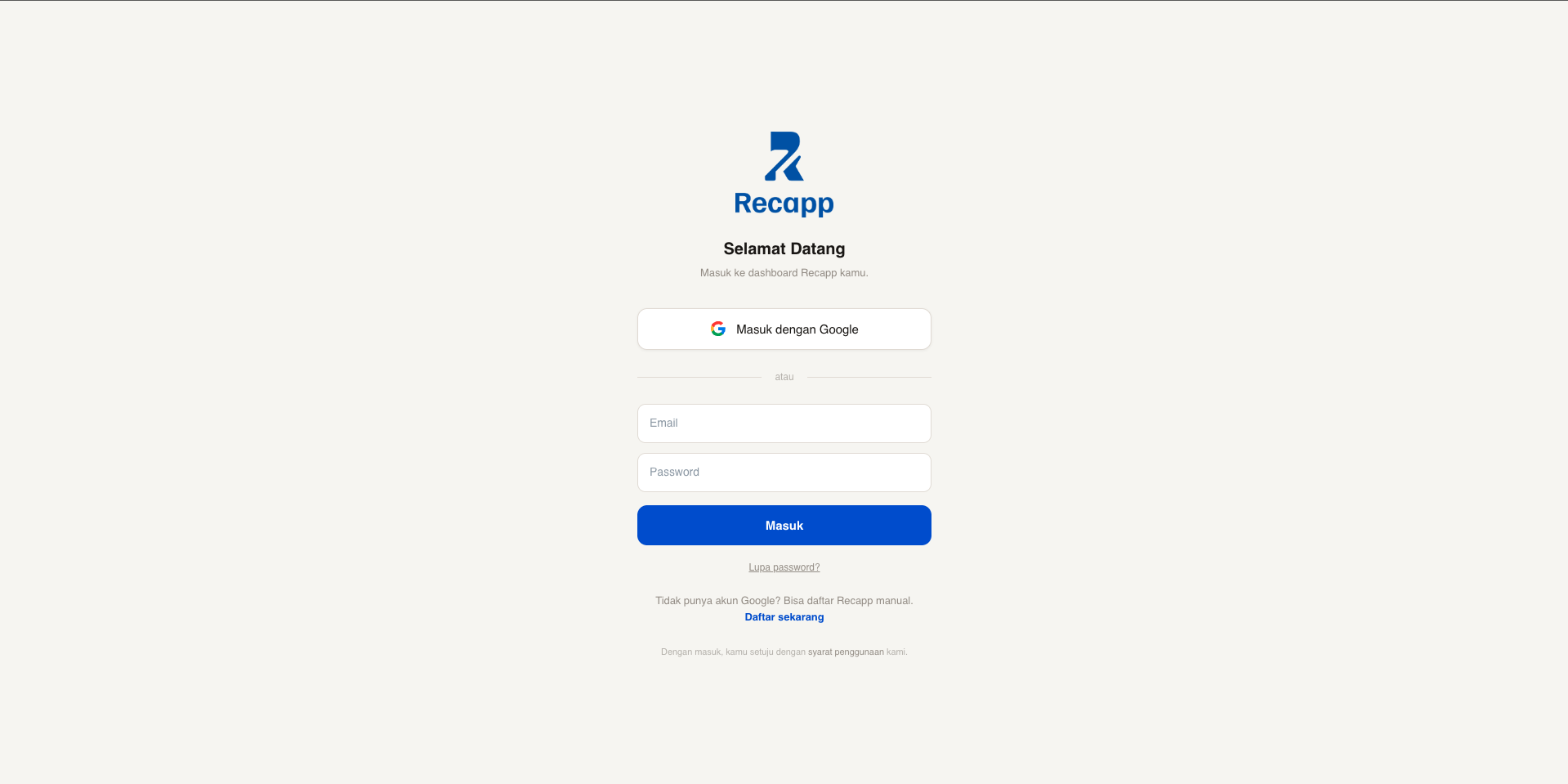
Recapp pakai akun Google. Tidak perlu isi password baru, cukup login sekali pakai email Google kamu.
- Buka halaman utama recapp.id, klik tombol Masuk atau Coba Gratis di kanan atas.
- Klik tombol Masuk dengan Google (atau daftar dengan email dan password).
- Pilih akun Google yang mau dipakai untuk bisnis kamu.
- Setelah berhasil, kamu otomatis masuk ke Dashboard.
Lihat Screenshot
Hubungkan Nomor WhatsApp
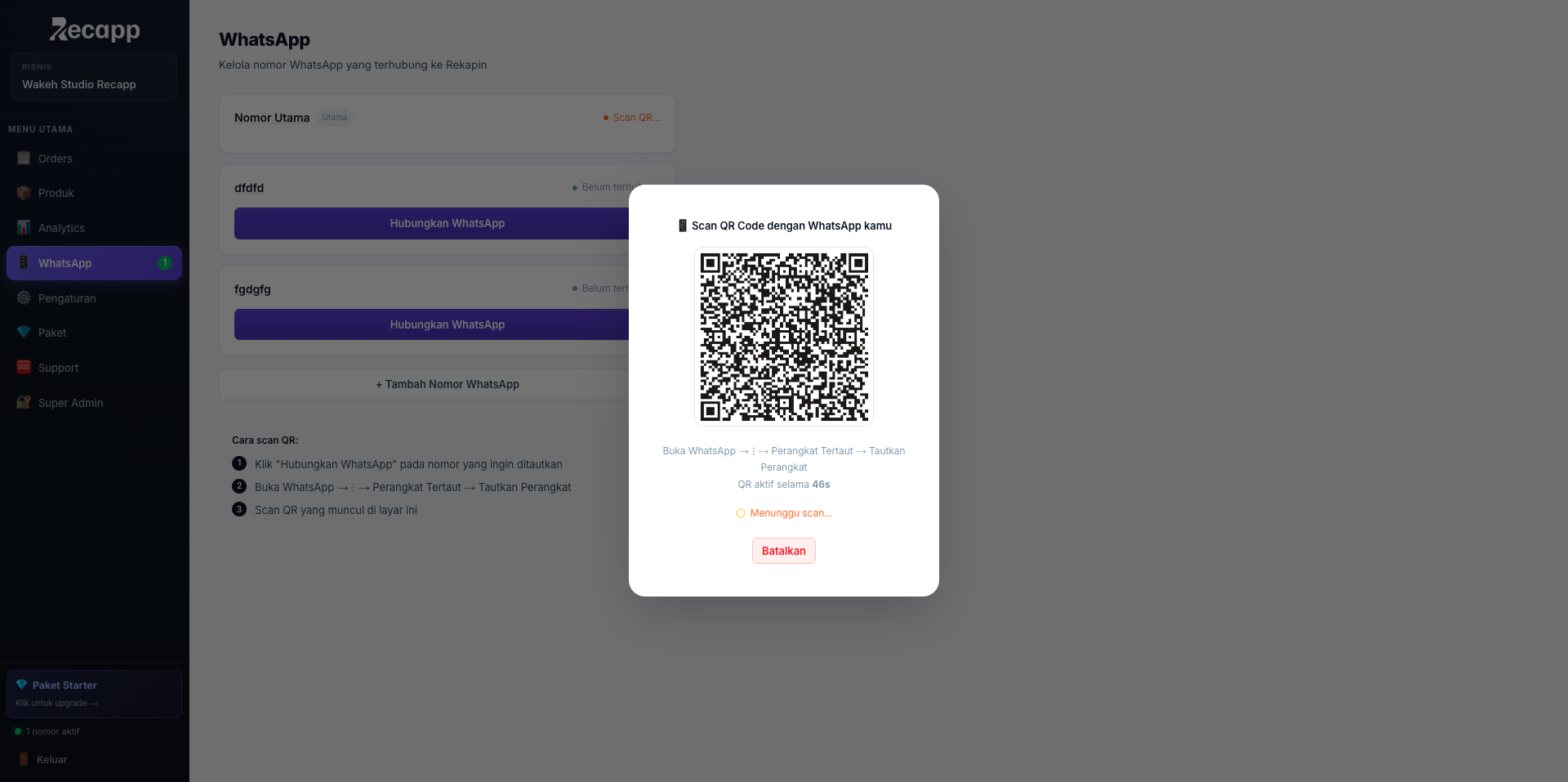
Supaya Recapp bisa baca pesan customer, kamu perlu menautkan nomor WhatsApp bisnis ke Recapp lewat QR code. Ini hanya sekali.
- Di sidebar Dashboard, klik menu WhatsApp.
- Klik tombol Tambah Nomor. Sistem akan menampilkan QR code.
- Buka WhatsApp di HP → menu Setelan → Perangkat Tertaut → Tautkan Perangkat.
- Arahkan kamera HP ke QR code yang muncul di layar Recapp.
- Tunggu sampai status nomor berubah jadi Aktif (warna hijau).
Lihat Screenshot
Lengkapi Info Bisnis
Info bisnis dan data format pesanan dipakai di pesan balasan otomatis ke customer. Isi sekali, terus terpakai.
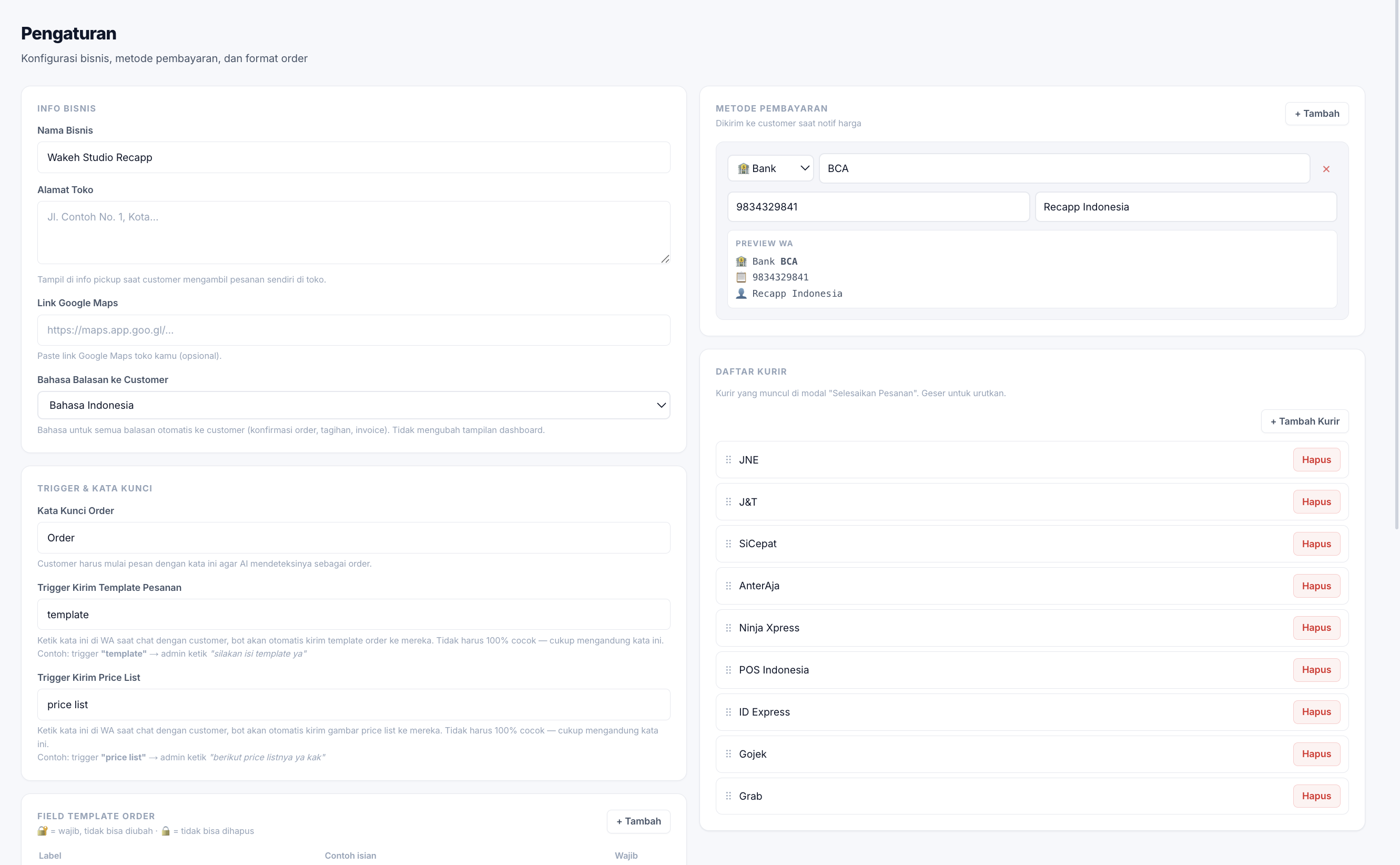
- Buka menu Pengaturan di sidebar.
- Isi Nama Bisnis (contoh: Warung Bu Tiran).
- Isi Alamat Toko dan Link Google Maps — tampil di pesan ke customer saat mereka ambil pesanan sendiri (pickup).
- Pilih Bahasa Balasan ke Customer (Bahasa Indonesia / English) — pengaruhi semua pesan otomatis ke customer termasuk menu bot.
- Aktifkan Balas Otomatis Menggunakan Bot — customer pilih menu 1 (Pesan sekarang) lalu bot mengobrol natural untuk mencatat pesanan.
- Isi Data Pesanan yang Ditanyakan Bot untuk menentukan data apa saja yang ditanyakan bot ke customer.
- Klik Tambah jika diperlukan data baru, isi nama field (misal Alamat, Jam Ambil).
- Isi Metode Pembayaran. Bisa memasukkan lebih dari 1 metode pembayaran.
- Atur Daftar Kurir — kurir yang muncul saat kamu Selesaikan Pesanan. Sudah ada 9 kurir default (JNE, J&T, SiCepat, dll). Geser ⠿ untuk urutkan, klik nama untuk rename, atau Hapus yang tidak dipakai.
- Klik Simpan Pengaturan.
Lihat Screenshot
Tambah Daftar Produk
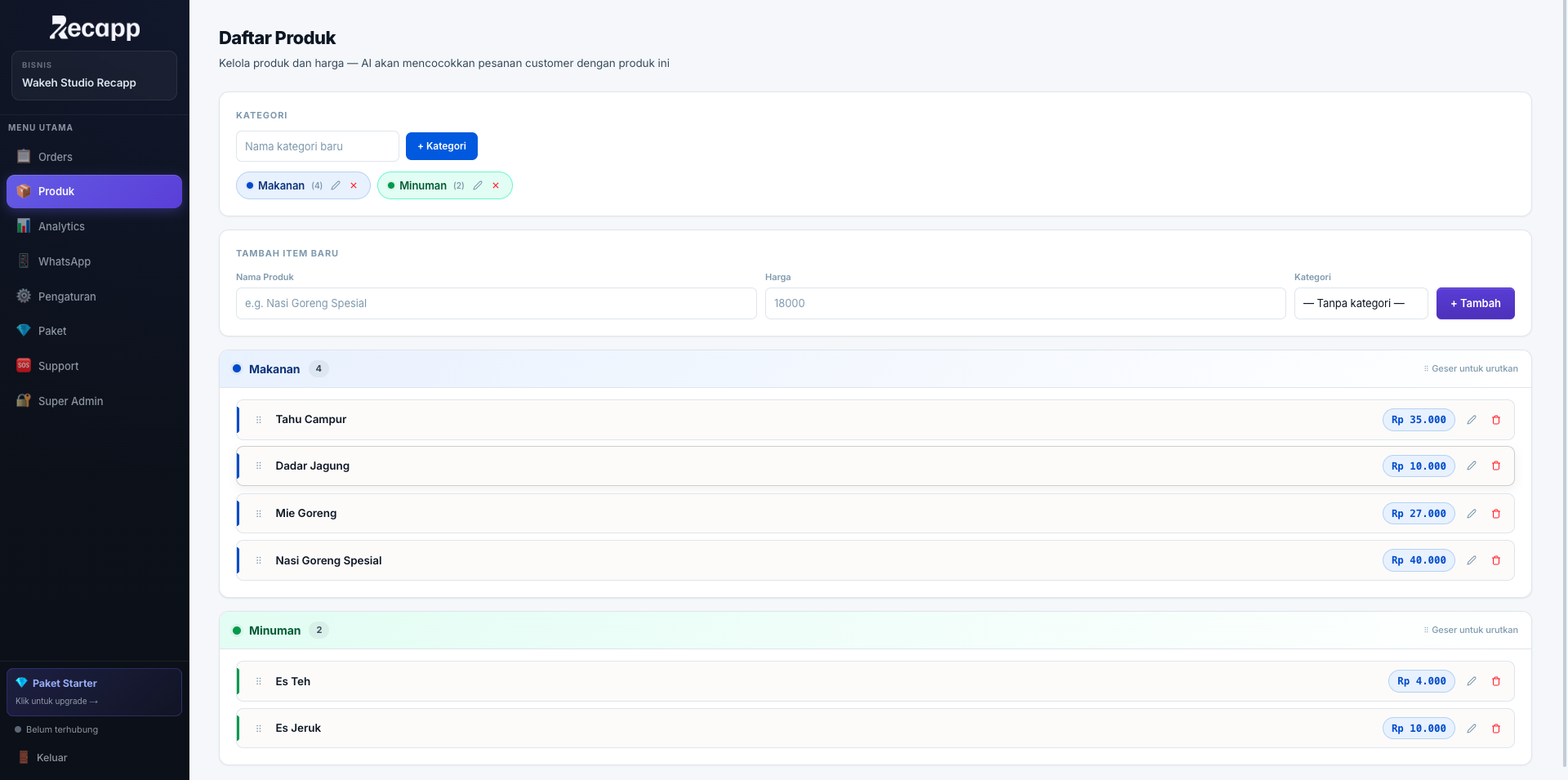
Daftar produk bantu AI mengenali pesanan customer otomatis, termasuk kalau ada salah ketik. Total harga juga dihitung sendiri.
- Buka menu Produk di sidebar.
- Klik Tambah Kategori (opsional) — misal Makanan, Minuman, Topping.
- Klik Tambah Produk: isi nama dan harga. Harga otomatis diformat (contoh: 15000 jadi Rp 15.000).
- Geser ⠿ di samping produk untuk atur urutan tampilan.
- Edit dengan klik ikon pensil; hapus dengan ikon tong sampah.
Lihat Screenshot
Cara Customer Order Lewat WhatsApp
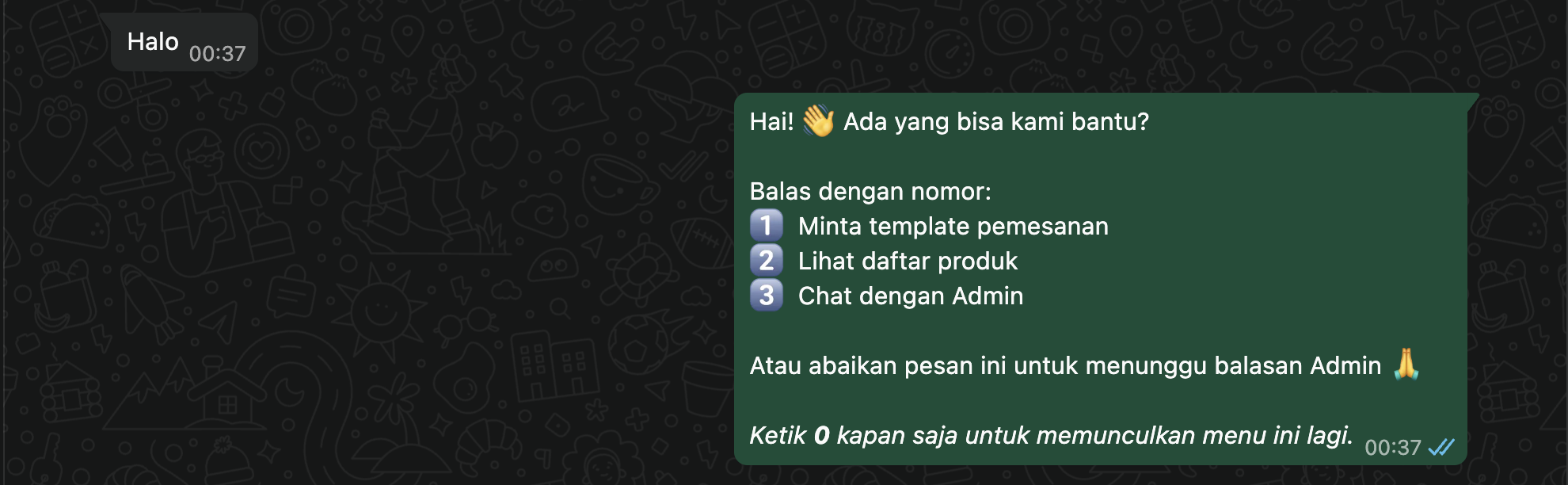
Customer cukup chat WhatsApp seperti biasa ke nomor bisnis kamu. Bot Recapp akan otomatis membalas dengan menu pilihan ketika customer menyapa, jadi mereka tidak perlu hafal format khusus.
- Customer kirim pesan sapaan ke nomor WhatsApp bisnis kamu — contoh: "halo kak", "selamat siang", "mau pesan", atau langsung "menu".
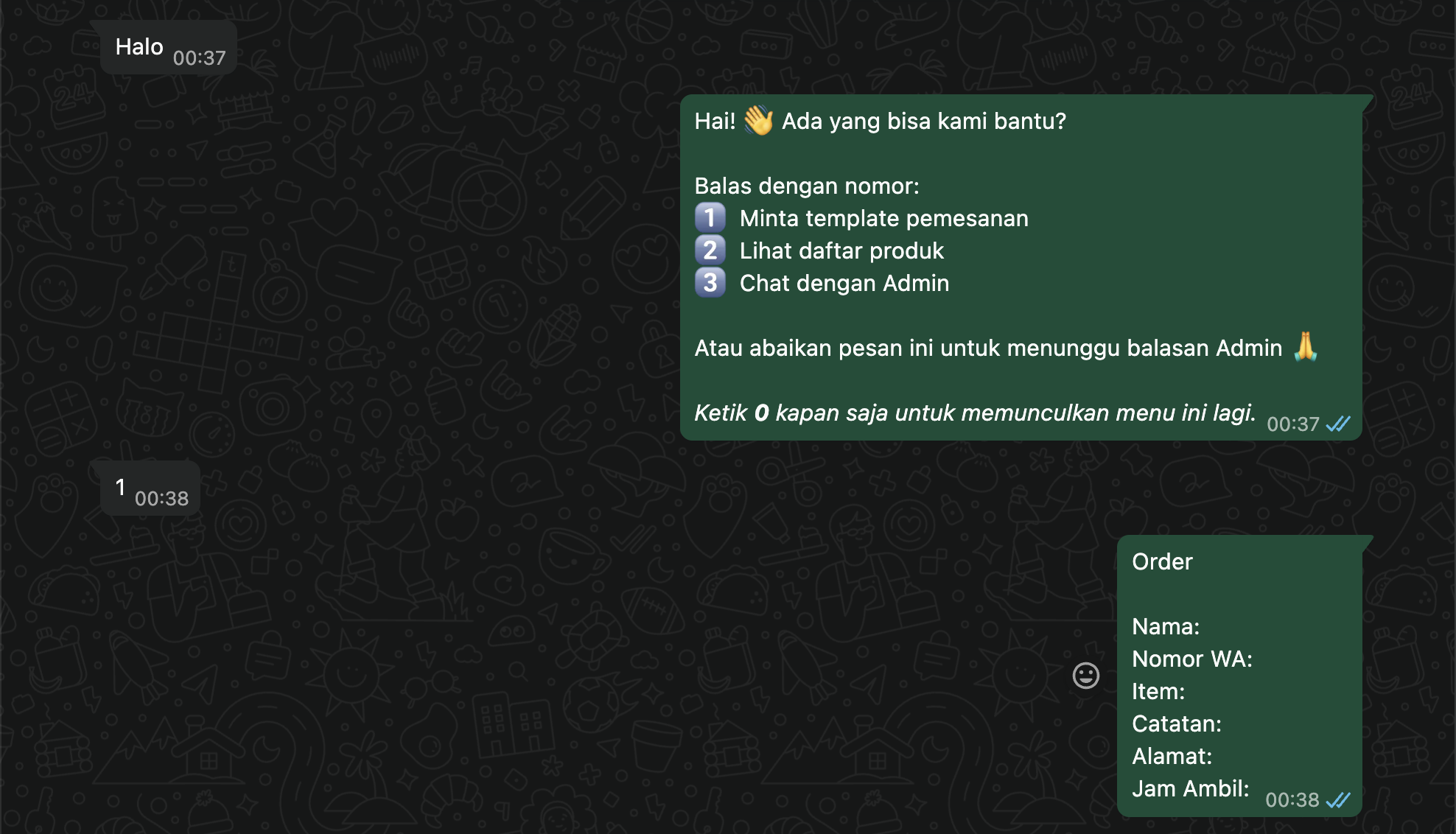
- Bot otomatis balas dengan 3 pilihan: 1️⃣ Minta template pemesanan, 2️⃣ Lihat daftar produk, 3️⃣ Chat dengan Admin.
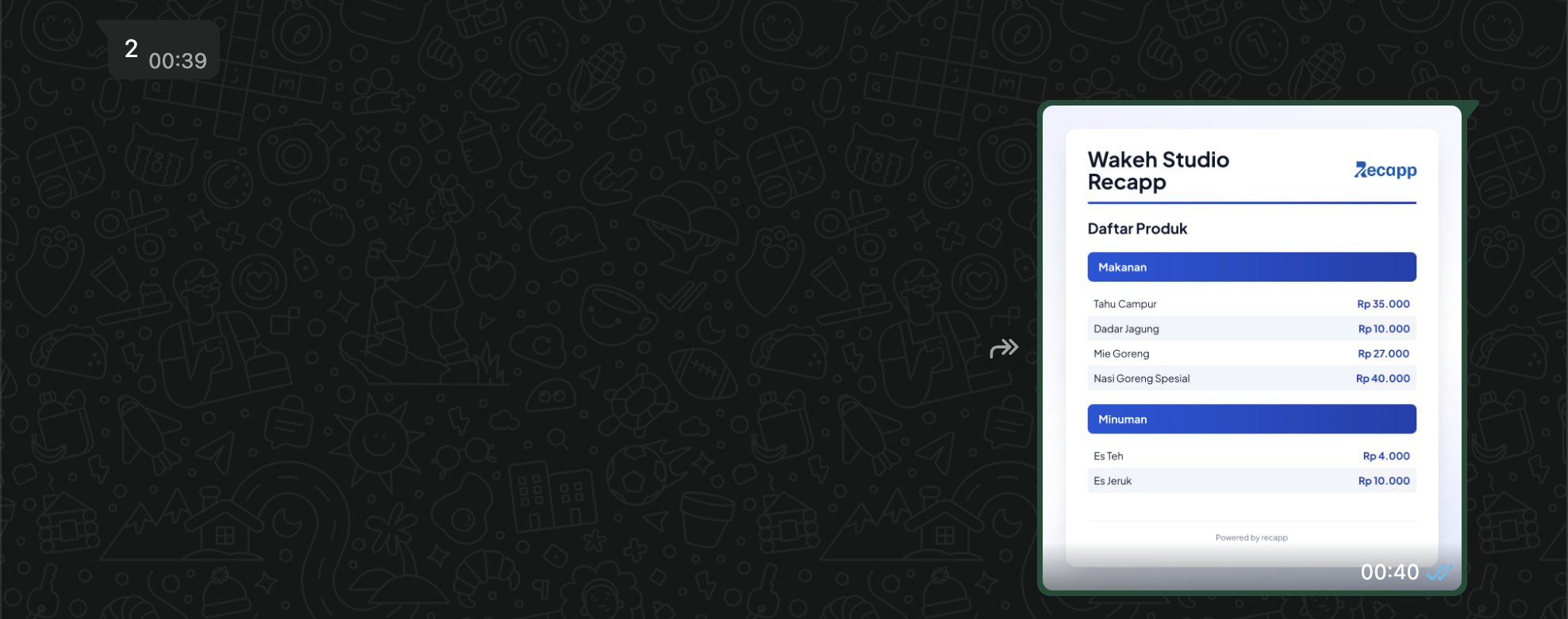
- Customer balas dengan angka pilihan (1, 2, atau 3). Atau bisa abaikan menu kalau ingin chat langsung dengan kamu.
- Pilih 1 → customer terima template form pemesanan yang sudah kamu atur di Pengaturan. Tinggal isi dan kirim ulang.
- Pilih 2 → customer terima gambar daftar produk lengkap dengan harga.
- Pilih 3 → bot balas "Admin kami akan segera membalas" dan menunggu kamu reply manual.
- Customer juga bisa ketik 0 kapan saja untuk memunculkan menu pilihan lagi.
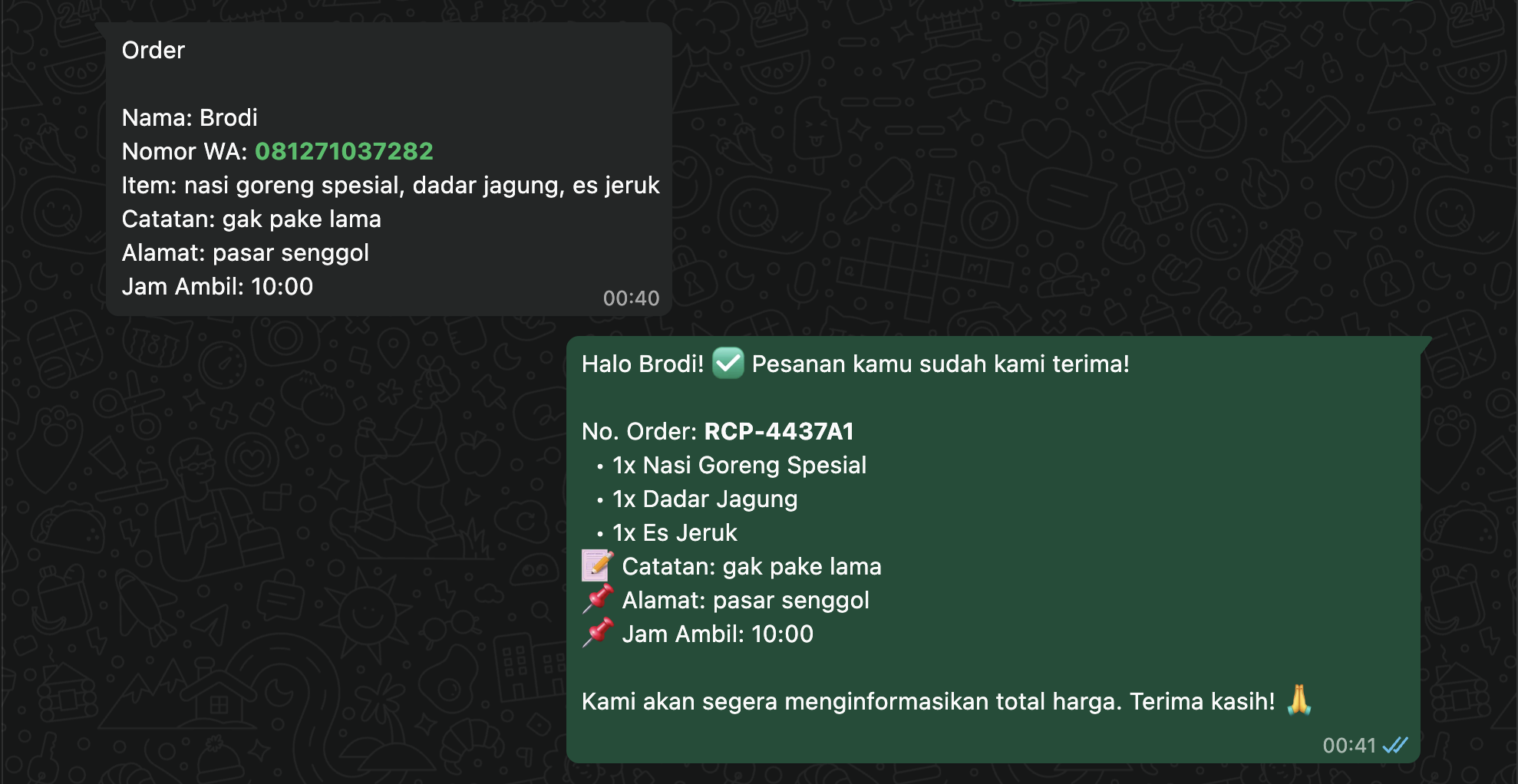
- Atau, customer yang sudah tahu format bisa langsung kirim order — contoh: "Order es teh 2, nasi goreng 1. Nama Budi. Antar ke Jl. Mawar 5".
- AI Recapp baca otomatis, cocokkan ke daftar produk, hitung subtotal. Customer langsung dapat ringkasan order. Order baru muncul di Dashboard kamu dengan status Baru.
Lihat 5 Screenshot
Set Harga & Kirim Tagihan
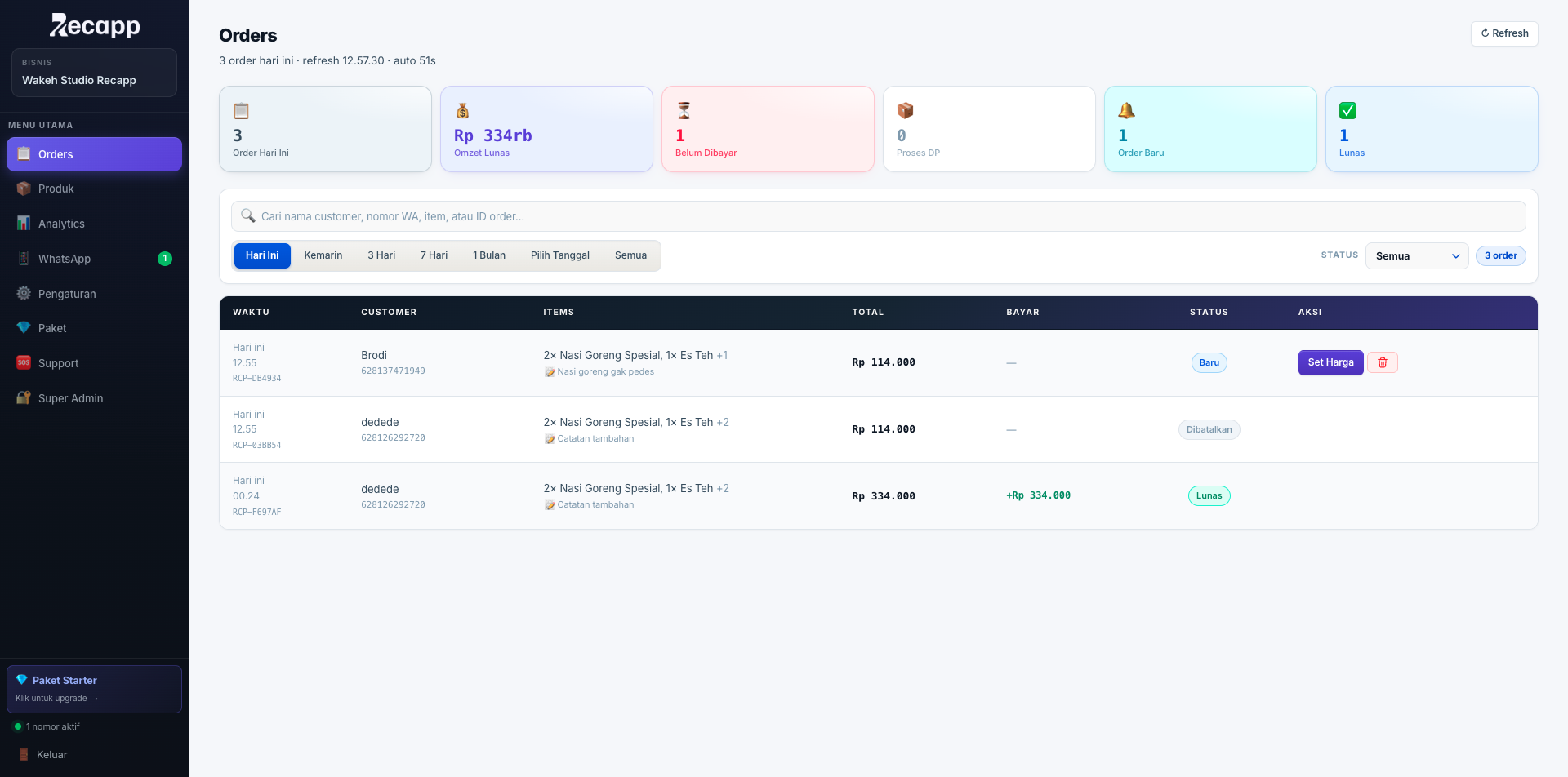
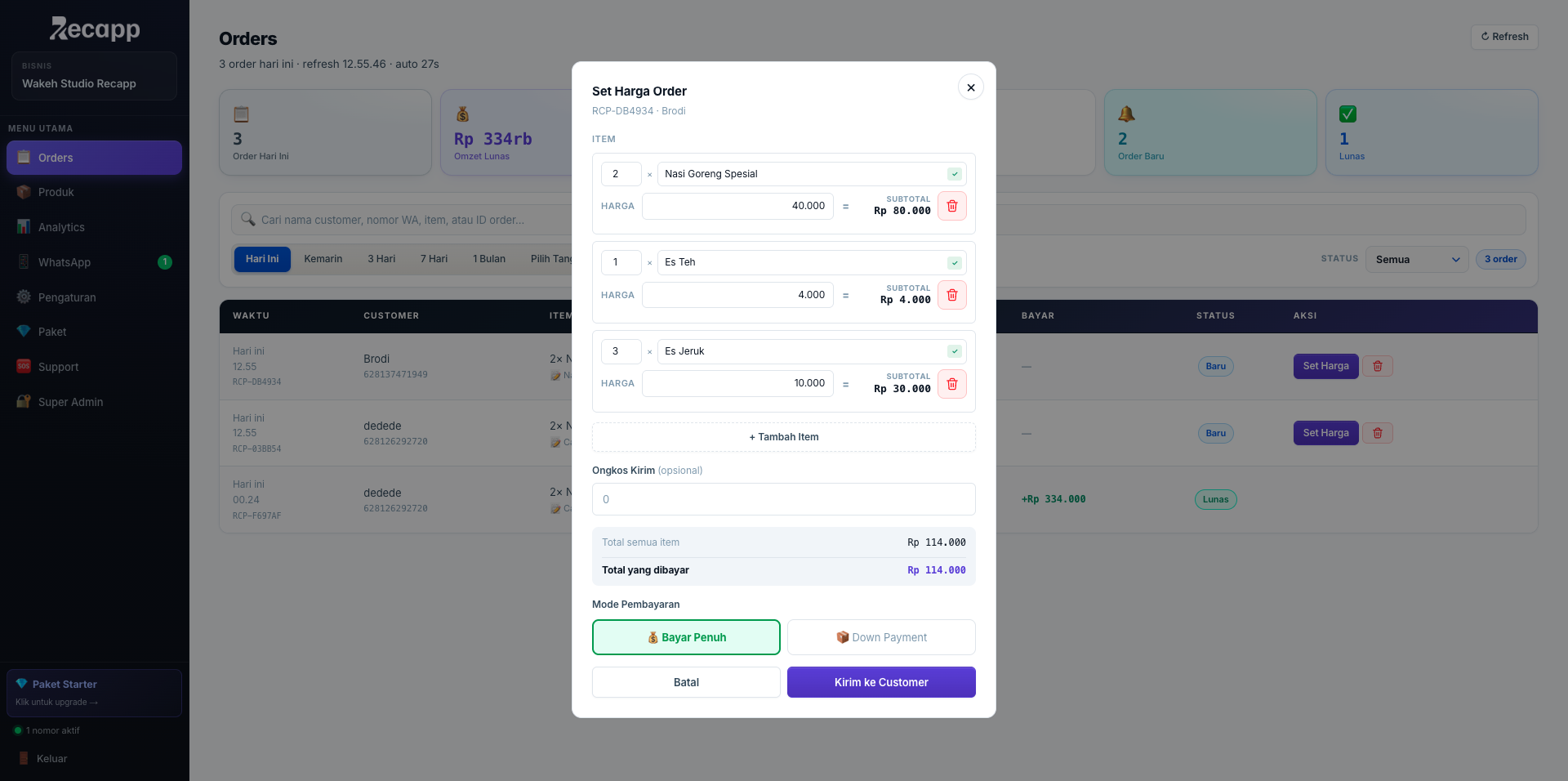
Setelah order masuk, kamu cek harga, tambah ongkir / DP kalau perlu, lalu kirim tagihan ke customer dalam satu klik.
- Klik order di tabel daftar pesanan.
- Klik tombol Set Harga.
- Cek tiap item — harga otomatis terisi kalau produk ada di katalog. Sesuaikan harga dan item kalau perlu.
- Isi Ongkir kalau pesanan dikirim. Kalau customer ambil sendiri di toko (pickup), kosongkan saja — pesan ke customer otomatis tidak menampilkan ongkir.
- Tambahkan DP atau biaya lain kalau perlu.
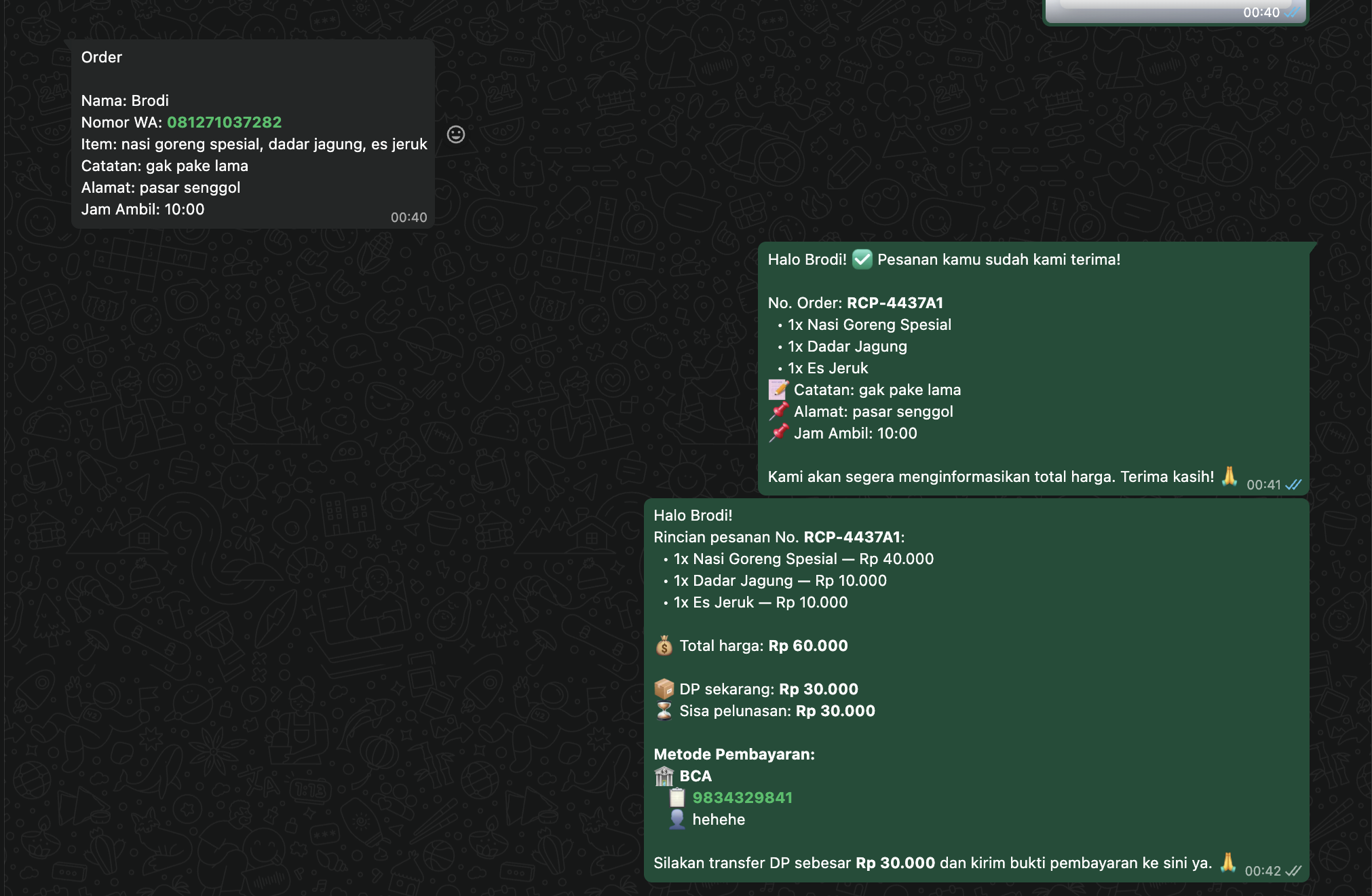
- Klik Kirim Tagihan. Customer terima rincian + cara bayar via WhatsApp.
Lihat 2 Screenshot
Konfirmasi Pembayaran
Customer kirim foto bukti transfer → kamu tinggal konfirmasi. Status order otomatis update.
- Ketika customer mengirim bukti transfer, cek apakah pembayaran customer sudah masuk.
- Apabila sudah masuk, cari orderan dari customer tersebut di tabel daftar pesanan
- Klik Lunas kalau sesuai. Status order pindah ke Lunas.
- Kalau jumlah tidak sesuai atau customer tidak kunjung membayar, Anda bisa klik tombol Tagih untuk menagih pembayaran ke customer.
- Ketika pembayaran sudah lunas, customer akan mendapatkan pesan Lunas di WhatsApp mereka, beserta dengan link invoice.
Lihat Screenshot

Selesaikan Pesanan (Dikirim / Diambil)
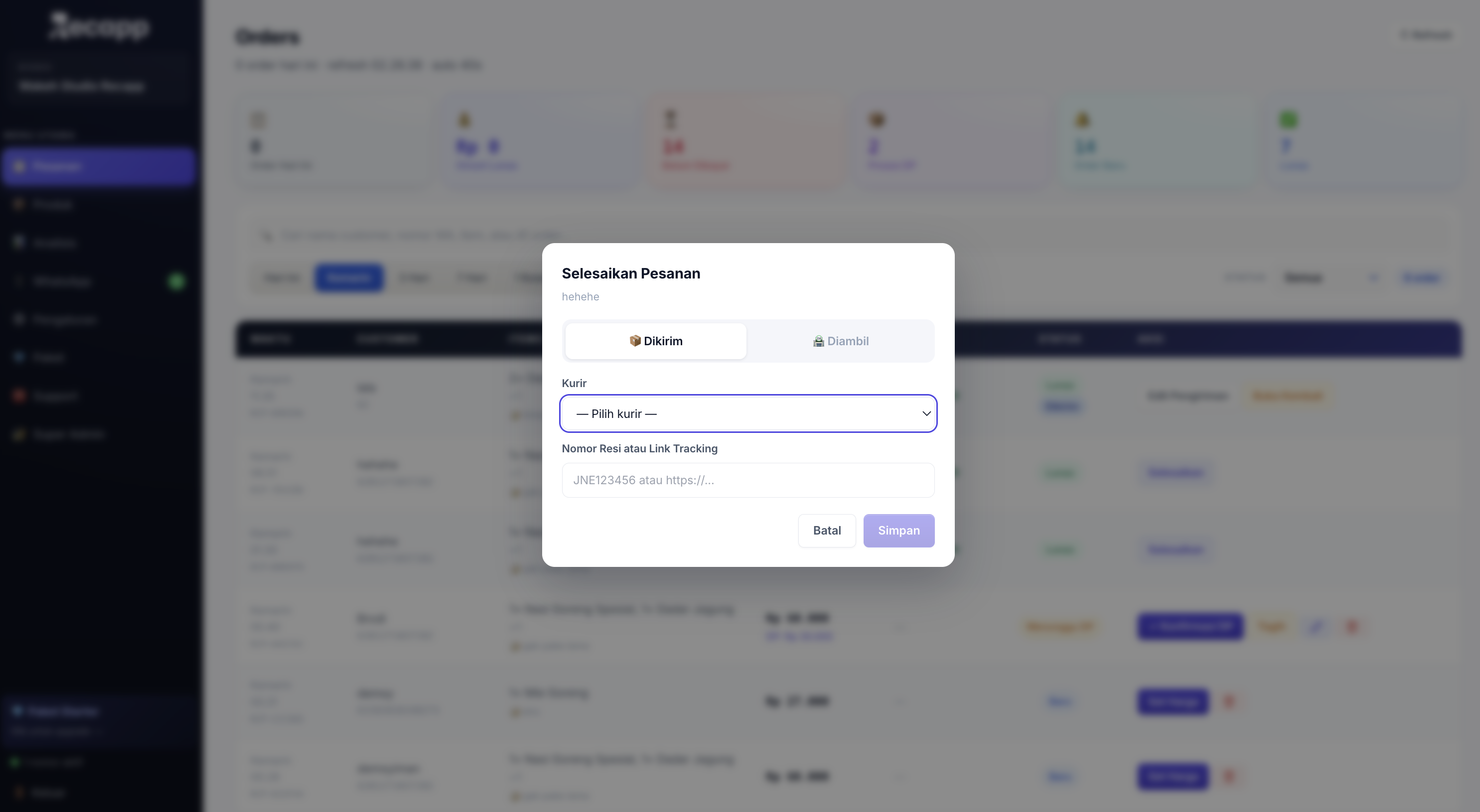
Setelah customer bayar, tandai pesanan sebagai Dikirim (pakai kurir + nomor resi) atau Diambil (pickup). Customer otomatis dapat info di WhatsApp.
- Buka order yang sudah Lunas di tabel daftar pesanan.
- Klik tombol Selesaikan Pesanan.
- Pilih jenis pengiriman:
- Dikirim — pilih nama kurir dari dropdown, isi Nomor Resi atau Link Tracking. Kalau kamu paste link tracking (https://...), customer dapat link itu. Kalau isi nomor resi biasa, customer dapat nomor resinya langsung.
- Diambil — tidak perlu isi apa-apa. Customer otomatis dapat info pickup berisi alamat toko + link Google Maps yang sudah kamu set di Pengaturan.
- Klik Simpan. Customer langsung terima notifikasi WhatsApp.
- Mau edit? Klik Edit Pengiriman di baris order. Centang "Kirim notif ulang ke customer" kalau infonya berubah signifikan.
- Salah klik? Klik Buka Kembali untuk hapus info pengiriman tanpa notif customer.
Lihat Screenshot
Pantau Performa di Analytics
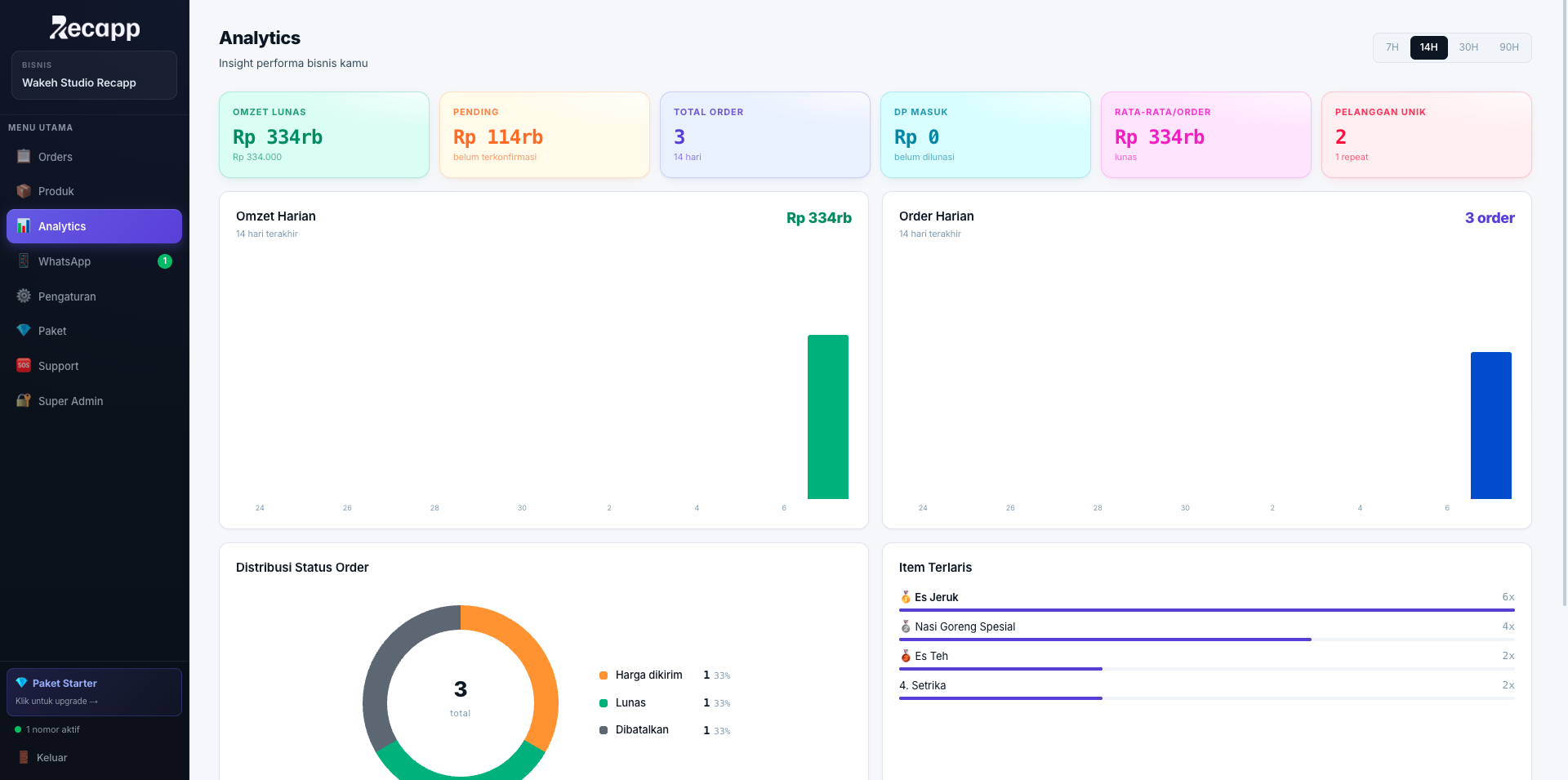
Halaman Analytics menampilkan ringkasan order, omset, dan produk paling laku. Tersedia untuk paket Starter ke atas.
- Buka menu Analytics di sidebar.
- Pilih rentang waktu (hari ini, minggu ini, bulan ini, atau custom).
- Lihat 6 kartu ringkasan: total order, omset, rata-rata, dll.
- Grafik batang tampilkan tren harian; chart tampilkan komposisi metode bayar.
Lihat Screenshot
Beli Paket & Kelola Kuota
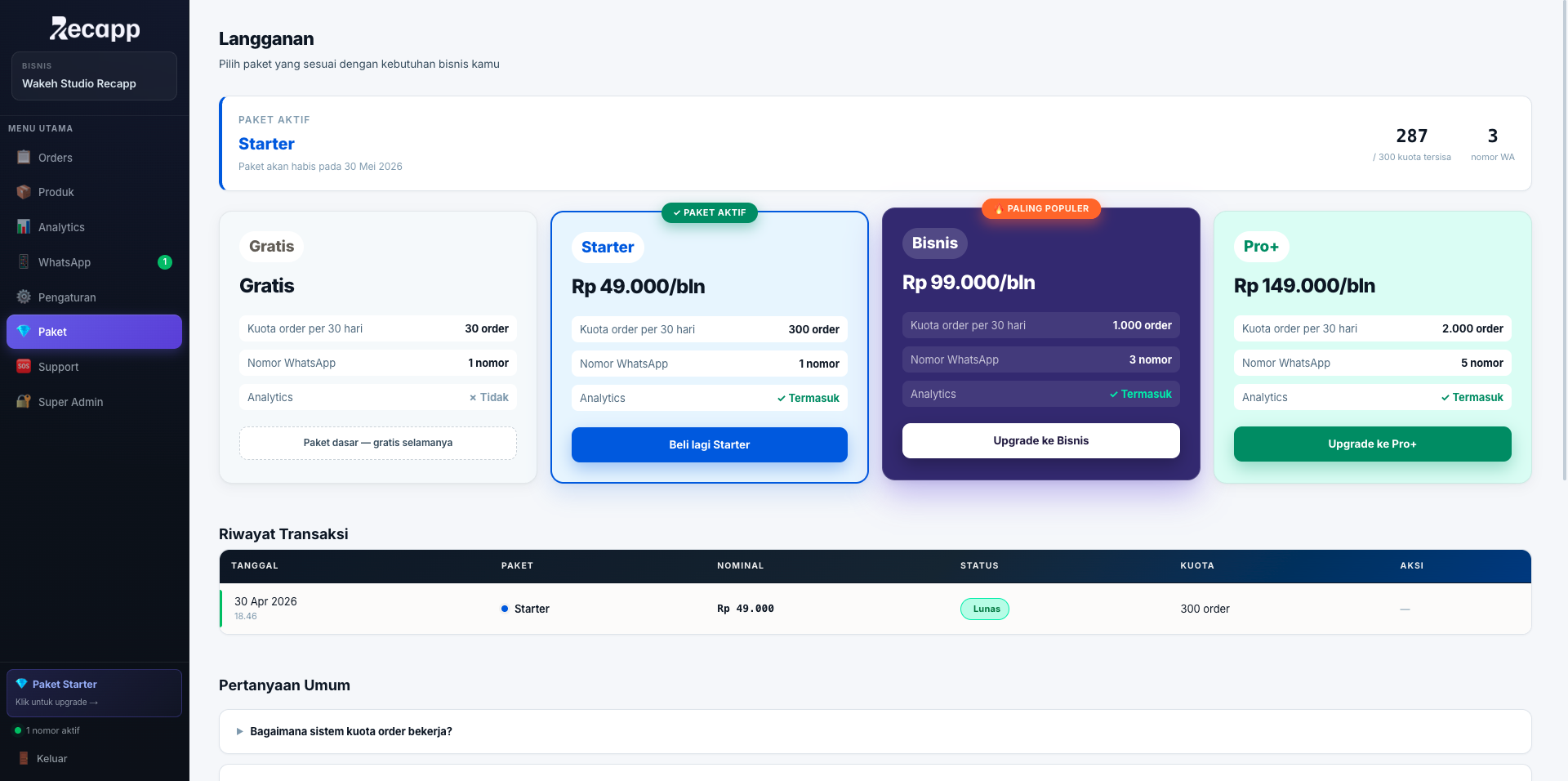
Paket Gratis muat 30 order per 30 hari. Kalau kamu butuh lebih, bisa upgrade kapan saja. Sisa kuota tidak hangus saat upgrade atau downgrade.
- Buka menu Paket di sidebar.
- Pilih paket: Starter / Bisnis / Pro+. Klik tombolnya.
- Pop-up Midtrans muncul. Pilih cara bayar (transfer, QRIS, e-wallet, kartu).
- Selesaikan pembayaran sesuai instruksi.
- Kuota dan masa aktif otomatis update setelah bayar berhasil.
Lihat Screenshot
Tips Tambahan & Bantuan
Beberapa hal kecil yang membantu kerja kamu lebih lancar setelah Recapp aktif.
- Banner kuning di atas dashboard = ada pesan customer yang belum diproses. Klik Proses Sekarang setelah kuota tersedia.
- Status WhatsApp jadi merah artinya nomor terputus. Buka menu WhatsApp → scan ulang QR.
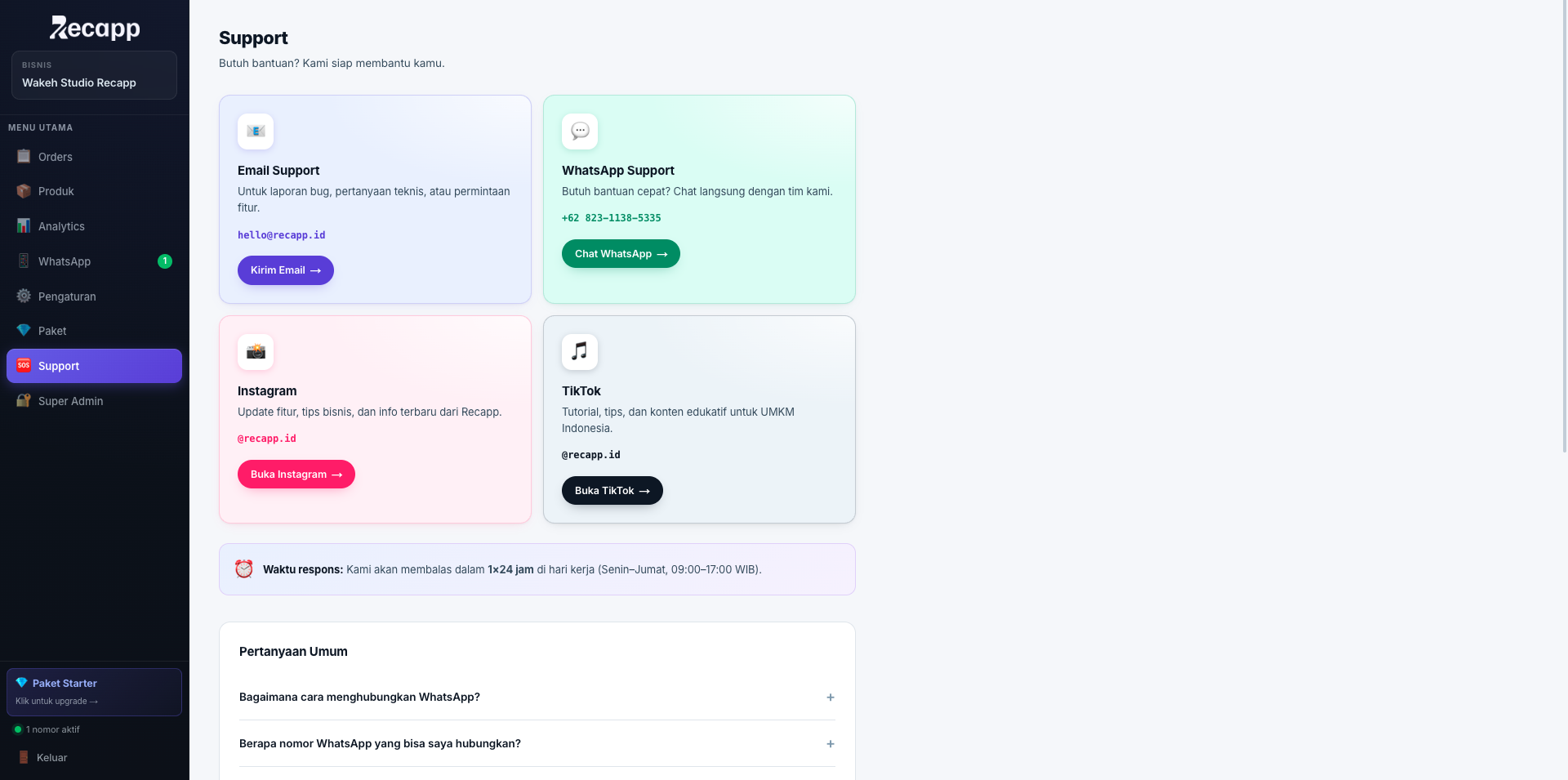
- Untuk pertanyaan teknis, buka menu Support atau chat ke Admin melalui WhatsApp atau Instagram
- Browser disarankan: Chrome / Safari versi terbaru.
Lihat Screenshot
Masih bingung?
Tim kami siap bantu langsung lewat WhatsApp. Tanya apapun, gratis.
Tanya via WhatsApp